GC551G2を使ってみた|SwitchやPSの録画は簡単?初心者の体験レビュー
GC551G2を買おうか迷っていませんか?
「ちゃんと録画できる?」「設定は難しい?」と不安に感じる方も多いと思います。
私もNintendo Switchの録画用に購入しましたが、最初は少し戸惑う部分がありました。
この記事では、GC551G2を実際に使った体験をもとに、できること・使ってみた感想・注意点を初心者向けにまとめています。
- GC551G2でできること
- 実際に使ってみた感想
- 設定時に気になった点や注意点
- どんな人に向いているか
GC551G2でできること
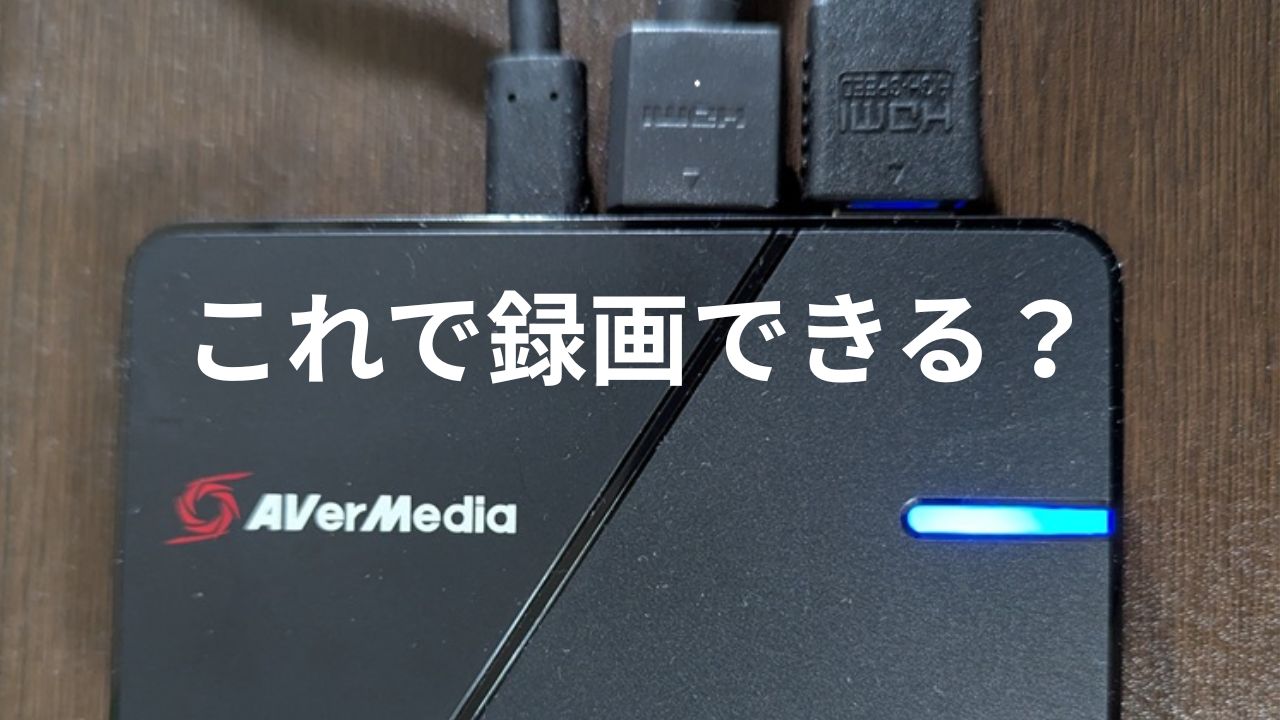
GC551G2は、Nintendo SwitchやPSなどのゲーム画面をPCに取り込んで録画・配信できるキャプチャーボードです。
- Nintendo SwitchやPSなどのゲーム画面を録画できる
- OBS Studioを使って録画・配信できる
- テレビやモニターに映しながらプレイしやすい
家庭用ゲーム機の映像をPCに取り込めるので、ゲーム実況やプレイ記録を残したい人に向いています。
実際に使ってみた感想
実際に使ってみると、映像は問題なく表示されました。
遅延も特に気にならず、普段通りプレイしやすい印象でした。
初期設定の参考になったのは、商品パッケージ裏の接続図です。これがとてもわかりやすく、最初に見る資料として役立ちました。
一方で、付属のクイックガイドは文字量が多く、少し読みづらい印象でした。
録画用のソフトとしては「RECentral」が案内されていましたが、私は代わりにOBS Studioを使用しました。
初めて使うソフトだったため、わからない部分もありましたが、AIアシスタントに相談しながら進めることで解決できました。
全体としては、最初だけ少し戸惑うものの、一度つながれば普通に使いやすい製品という印象です。
実際に使って問題なく録画できました。
※価格はタイミングで変わるので、今だけ確認しておくのがおすすめです
GC551G2の設定方法(初心者向け)
細かい部分は環境によって違うことがありますが、基本的な流れはシンプルです。
- ゲーム機とGC551G2をHDMIで接続する
- GC551G2とPCをUSBで接続する
- 録画ソフトを起動する
- ソフト側で映像入力デバイスを選ぶ
- ゲーム画面が映っているか確認する
私の場合は、商品パッケージ裏の接続図を見ながら進めるとわかりやすかったです。
説明書だけで理解しようとするより、接続図を見ながらひとつずつ確認した方がスムーズでした。
よくあるトラブルや気になった点
本体が軽く、HDMIケーブルの影響を受けやすい
GC551G2は本体が軽量です。
そのため、HDMIケーブルを挿したときにケーブルの動きで本体が少し動きやすいと感じました。
差し込みもやや緩く感じられたので、設置場所やケーブルの取り回しには注意した方がよさそうです。
付属のHDMIケーブルは少し短く感じた
付属のHDMIケーブルの長さは約1.5mでした。
私の環境では少し短く感じたため、設置場所によっては長めのケーブルを用意した方が使いやすいと思います。
PC画面だけでプレイするより、普段の画面で遊ぶ方が安心
録画ソフトの画面を見ながらでも使えますが、環境によっては表示のわずかなズレが気になることがあります。
そのため、実際のプレイはいつものテレビやモニター画面を見ながら行い、PC側は録画確認用として使う方が安心です。
メリット・デメリット
メリット
- 映像が問題なく表示された
- 遅延は特に気にならなかった
- 家庭用ゲーム機の録画に使いやすい
- OBS Studioで録画できた
デメリット
- 最初の設定で少し戸惑うことがある
- 付属ガイドは文字が多く、少し読みづらい
- 本体が軽いため、ケーブルの影響を受けやすい
- 付属HDMIケーブルが環境によっては短い
こんな人におすすめ
- Nintendo SwitchやPSなどのゲームを録画したい人
- 家庭用ゲーム機で動画投稿を始めたい人
- ゲーム実況やプレイ記録を残したい人
- 初めてキャプチャーボードを使ってみたい人
GC551G2は、最初の設定で少し迷う部分はあるものの、一度つながれば録画しやすいキャプチャーボードだと感じました。
とくに、Nintendo SwitchやPSなどの家庭用ゲーム機を録画したい人には使いやすい選択肢のひとつです。
購入を迷っている方は、設置場所やケーブルの長さも意識しながら検討してみると失敗しにくいと思います。
GC551G2は、一度設定すれば普通に使えるキャプチャーボードでした。
SwitchやPSの録画を始めたい人には使いやすいと思います。
※価格はタイミングで変わるので、今だけ確認しておくのがおすすめです。