原因と対処法
原因①:NFCセンサーの位置が変わった
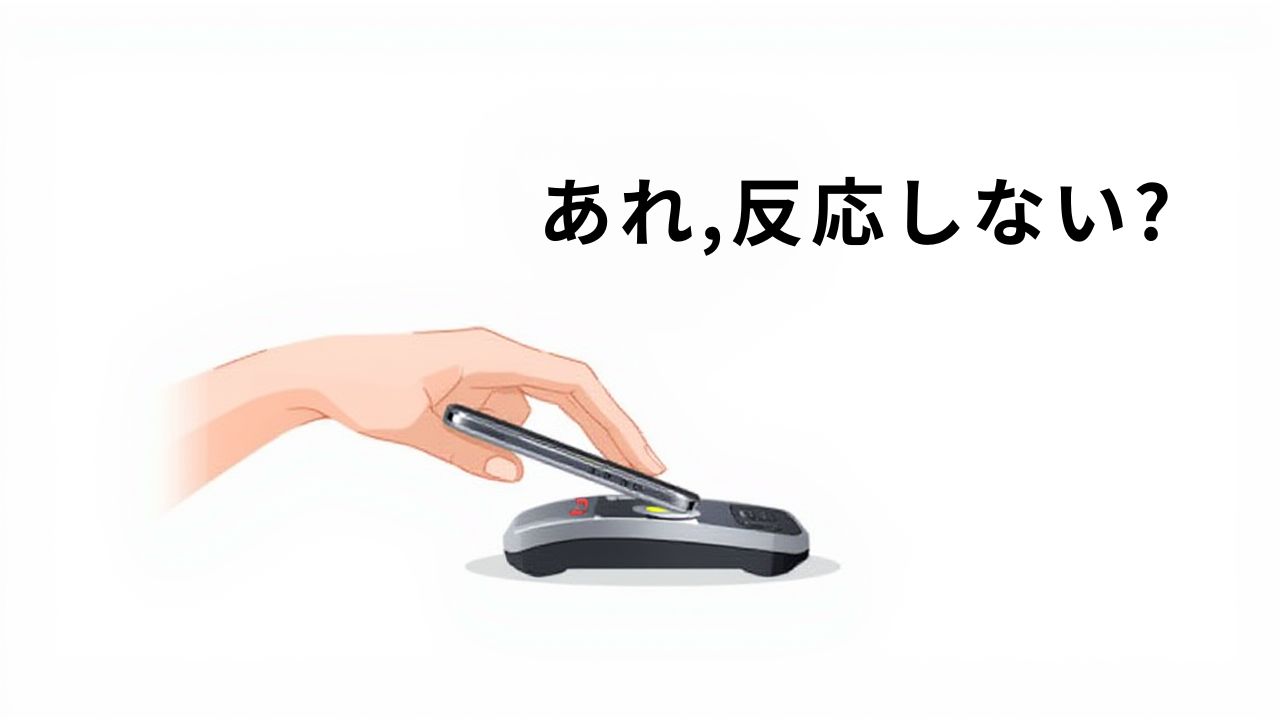
Pixel10シリーズはNFCチップの位置が本体中央よりやや左寄りに配置されている可能性がある。地方公共団体情報システム機構(J-LIS)の「ICカードセット位置」資料でも、Pixel 9aやPixel 10シリーズは過去モデル(背面中央)と比べて左寄りに図示されている。
ただしGoogle公式のPixelヘルプページでは中央付近にあるような図が掲載されており、情報源によって食い違っている。
原因②:ロック解除と本人確認が必要
GoogleウォレットのVisa・Mastercardなどクレジットカードのタッチ決済は、画面ロックを解除して本人確認が完了した状態でないと決済が通らない仕様になっている。
ただしSuica・PASMO・iD・QUICPayなどの電子マネー(FeliCa)は仕様変更の対象外で、画面ロック中でも決済可能。
原因③:ケースや磁石が電波を妨げている
金属プレート入りケースや、強力な磁力を持つMagSafe対応アクセサリ、磁石付き手帳型ケースはNFCの読み取りを不安定にすることがある。
原因④:Googleウォレットのキャッシュが溜まっている
アプリのキャッシュが溜まることで動作が不安定になることがある(一般的なAndroidアプリの不具合対処法)。
原因⑤:ワイヤレス充電関連部品の影響
ワイヤレス充電機能はNFCと同じ周波数帯を使うため、干渉する可能性がある。Pixel10の構造上の特性であり、完全に解消するのが難しい場合がある。
対処法まとめ
- スマホの左寄りの部分を決済端末に当てる
- 事前に画面ロックを解除しておく
- ケースを外してタッチ決済を試す
- Googleウォレットのキャッシュを削除する
- スマホを再起動してから試す
個人的には定期的な手動再起動が効くと感じている
Pixel10に限らず、Androidスマホは長く使っていると動作が不安定になることがある。完璧な解決策ではないが、自分は定期的な手動再起動を意識するようになってから、トラブルが減ったと感じている。
すべてのAndroid機種で同じ効果があるかは断言できないが、何かおかしいと感じたら一度再起動してみるのは悪くない選択肢だと思う。
それでも解決しない場合は実物のカードを使う
正直なところ、スマホのタッチ決済は完璧ではない。スマホ側の設定、店舗のレジ端末、その日の状況など、いろいろな要因で反応しないことがある。
自分自身も、レジで反応しなかったときは無理に解決しようとせず、実物のクレジットカードを使って支払うようにしている。
スマホ決済はあくまで便利さを優先した手段であり、現状では不具合が起きる可能性もある。確実な決済を求めるなら、カード本体を併用するのが現実的だと思う。
まとめ
- NFCセンサーが左寄りになった可能性があるのでタッチ位置を変えてみる
- 事前に画面ロックを解除して本人確認を済ませておく
- ケースやキャッシュが原因の場合もある
- 個人的には定期的な手動再起動が効くと感じている
- 解決しない場合はカード本体を持ち歩くと安心
- スマホ決済は便利だが、確実性ならカード併用がおすすめ