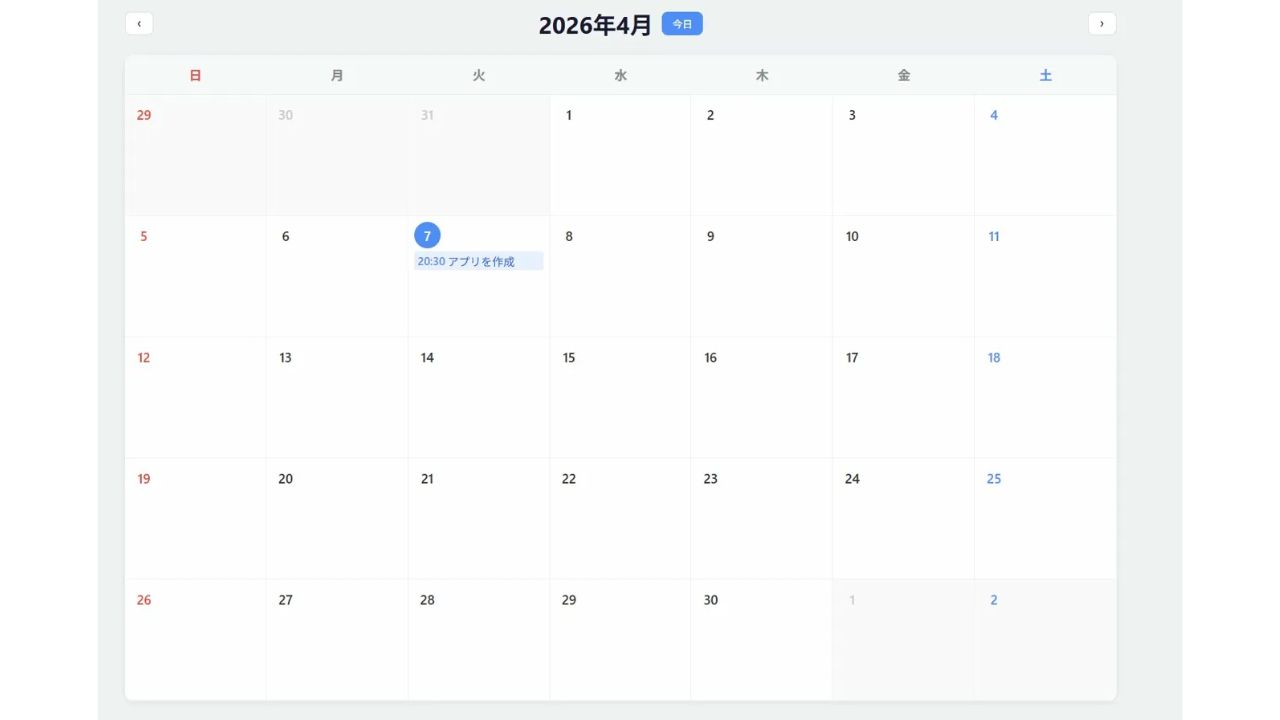
プログラミングの知識はゼロです。それでもClaude Codeを使ったら、1時間足らずで自分専用のカレンダーアプリが完成しました。
「アプリを作る」というのは自分には関係ない話だと思っていたのですが、実際にやってみると想像以上に簡単でした。その体験をそのまま書いておきます。
Claude Codeとは
Anthropicが提供する、ターミナル(黒い画面)で動くAIツールです。日本語で話しかけるだけで、コードを書いて実行してくれます。プログラミングの知識がなくても使えます。
まずTODOリストを作ってみた
最初に試したのはシンプルなTODOリストです。Claude Codeに「シンプルなTODOリストのHTMLファイルを作って」と日本語で伝えただけで、数分でファイルが完成しました。
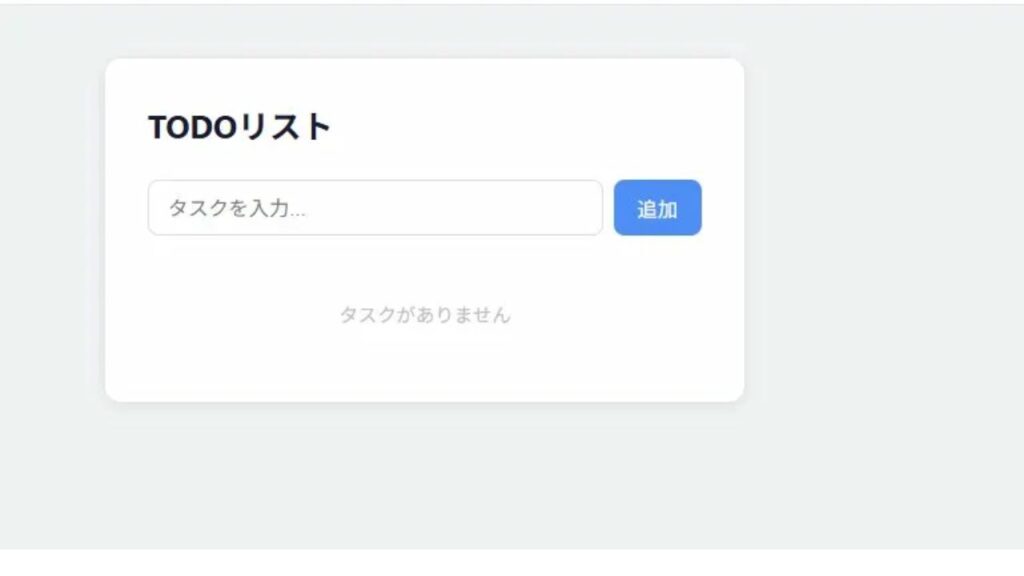
タスクを入力して「追加」ボタンを押すだけで動く、シンプルなアプリです。
ただ最初はブラウザを閉じるとタスクが消えてしまいました。「データが消えないようにして」と追加でお願いしたら、すぐに保存機能も追加してくれました。
カレンダーアプリに作り変えた
TODOリストが動いたところで、「月表示のカレンダーにタスクを貼り付けるタイプに作り変えてほしい」と伝えてみました。
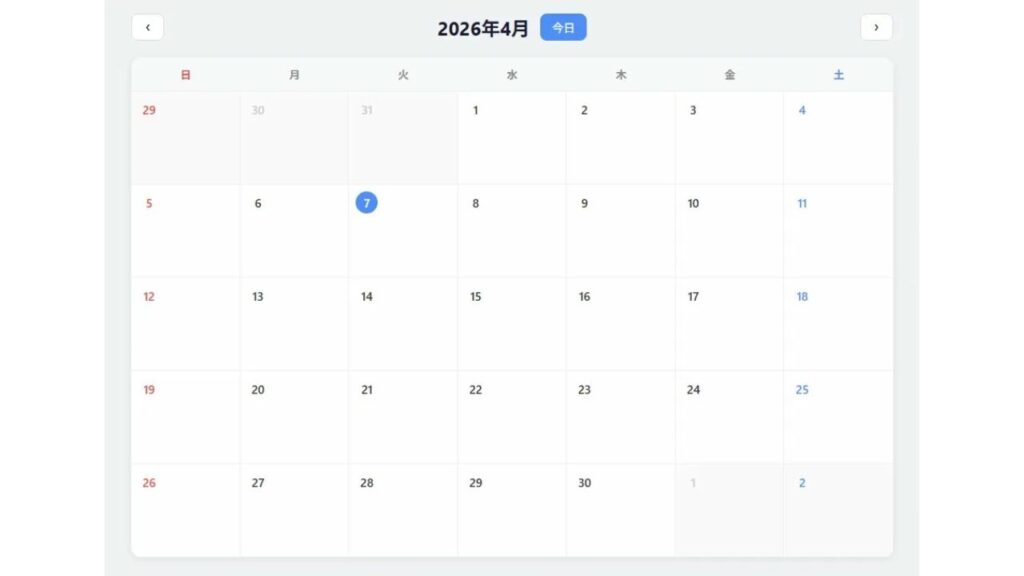
今日の日付(7日)が青くハイライトされた、きれいなカレンダーが完成しました。
日付をクリックするとタスクを追加できる
日付をクリックするとポップアップが表示されて、その日のタスクを入力できます。
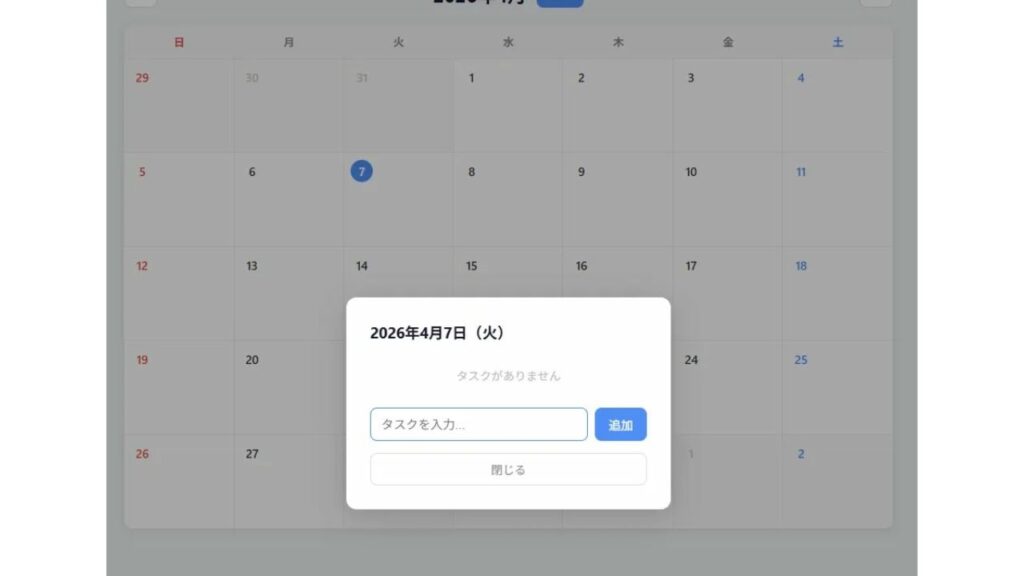
「2026年4月7日(火)」と表示されて、タスク入力欄が出てきます。
タスクを入力するとカレンダー上に表示された
入力したタスクがそのままカレンダーの日付の上に表示されます。
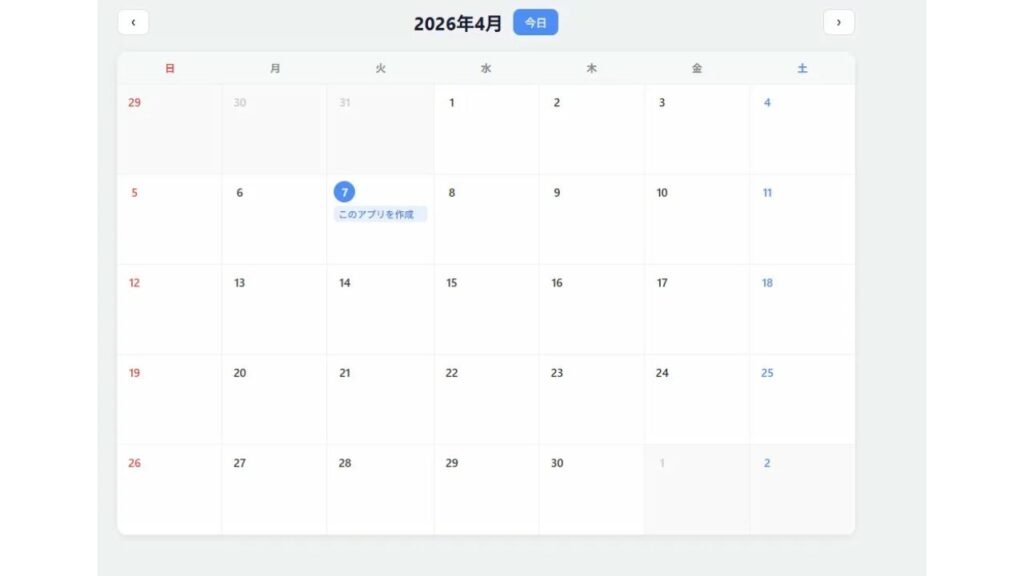
「このアプリを作成」というタスクが7日のマスに表示されています。
時間の追加とサイズ変更
さらに「タスクに時間も設定できるようにしてほしい」「カレンダーを大きくしてほしい」と伝えたら、両方まとめて対応してくれました。
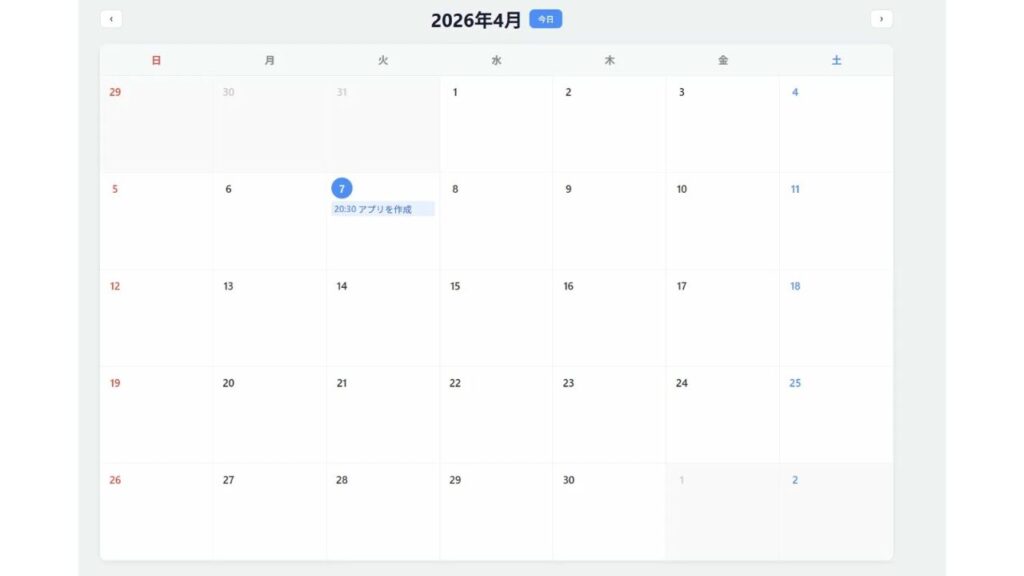
「20:30 アプリを作成」と時間付きで表示されています。カレンダー自体も1.5倍になって見やすくなりました。
やってみてわかったこと
日本語で「こうしてほしい」と伝えるだけで機能が追加できます。詰まったときはClaude(チャット版)に相談しながら進められました。完成したファイルはPCの中に保存されるので、ブラウザで開くだけで使えます。
作業中にトラブルが起きても、Claude Codeが原因を説明して復旧方法を教えてくれるので、初心者でも立て直せます。
まとめ
- プログラミング知識ゼロでも日本語で指示するだけでアプリが作れた
- TODOリスト→カレンダー化→時間追加と、会話しながら機能を追加できた
- 完成したアプリはオフラインで動き、データも保存される
「アプリを作る」ことへのハードルが一気に下がりました。Claude Codeに興味がある方はまずTODOリストから試してみてください。
Claude Codeはアプリ作成以外にも使えます。サーチコンソールのデータ分析に使った体験はこちら。