「インデックス未登録のURLが大量にある…でも何から手をつければいいかわからない」
今回は Claude Code(AIコーディングツール) を使って、サーチコンソールのデータを分析し、インデックス未登録94件を分類・優先度付けした体験をシェアします。さらに不要ページ59件にnoindexを設定した手順と、途中でサイトが真っ白になったトラブルまで正直にまとめました。
初心者の方でも「なぜそれをするのか」がわかるよう、背景から説明していきます!
そもそも「インデックス未登録」とは?
Googleはブログを巡回(クロール)して、検索結果に表示する記事を登録(インデックス)します。「クロールはされたのに登録されていない」状態が インデックス未登録 です。
インデックス未登録が多いと、Googleに「このサイトは低品質かも?」と判断されてしまう可能性があります。放置するとサイト全体の評価に影響することも。
主な原因はこちらです。
- 記事の内容が薄い・検索意図と合っていない
- フィード・タグページなど不要なURLが大量にクロールされている
- 内部リンクが少なく、Googleに重要だと伝わっていない
今回やったこと
① サーチコンソールのデータをClaude Codeで分析 → 94件を3分類
どのURLを「リライト」「noindex」「様子見」にすべきか整理しました。
② 不要ページ59件にnoindexを設定
Googleに無駄なクロールをさせないよう、自動生成される不要ページをインデックス対象から外しました。
Step1|サーチコンソールからデータをダウンロードする
- Google Search Console にログイン
- 左メニューの「ページ」をクリック
- 「インデックス未登録」のタブを選択
- 右上の「エクスポート」ボタンからCSV(データファイル)をダウンロード
CSVってなに?
ExcelやGoogleスプレッドシートで開けるデータファイルの形式です。ボタン1つでダウンロードできます。
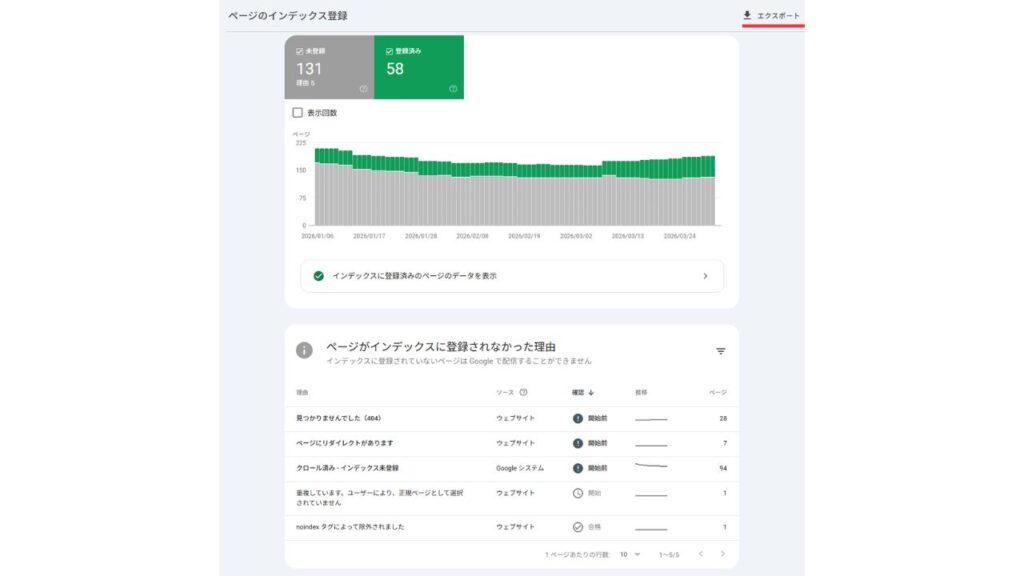
クロール済み – インデックス未登録」が94件あることが確認できる(※画像は作業後の状態のため件数が異なります)
「クロール済み – 現在インデックスに未登録」が多い場合は記事品質の改善が最優先。「検出 – 現在インデックスに未登録」はクロール頻度の問題で、また別の対処が必要です。
Step2|Claude Codeでデータを分析・分類する
Claude Codeとは?
Anthropic(ChatGPTのOpenAIと並ぶAI企業)が提供する、ターミナル(黒い画面)で動くAIツールです。日本語で話しかけるだけで、Pythonコードを書いて実行してくれます。プログラミングの知識は不要です。
Claude Codeへの依頼文(例)
「このデータファイルはサーチコンソールからダウンロードしたインデックス未登録URLの一覧です。URLのパターンを見て以下に分類し、優先度をつけてください。
・リライトすべき記事URL
・noindexにすべきURL(フィード・タグ・カテゴリなど)
・様子見でよいURL」
実際にこんな形で結果が出力されました。
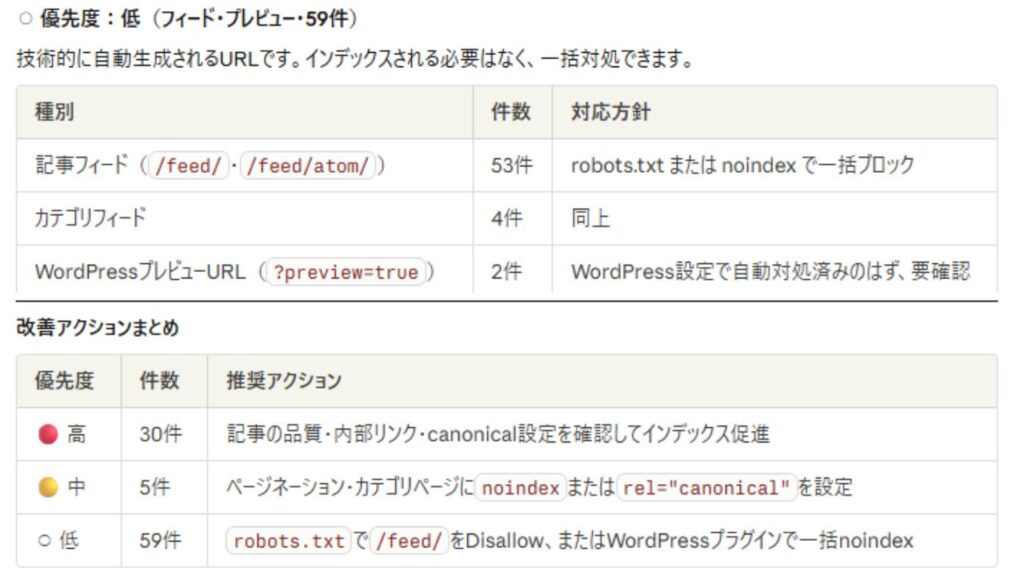
Claude Codeが出力した分析結果。優先度ごとに色分けして整理してくれた
| 優先度 | 件数 | 対応方針 |
|---|---|---|
| 🔴 高(リライト対象) | 30件 | 記事を改善してインデックス申請 |
| 🟡 中(カテゴリ等) | 5件 | noindexまたはcanonical設定 |
| ⚪ 低(フィード等) | 59件 | noindexで一括ブロック |
AIの分類が100%正しいとは限りません。「本当にnoindexにしていいか?」は自分の目で確認してから設定しましょう。特に収益記事は慎重に!
Step3|不要ページ59件にnoindexを設定する
WordPressでは、記事ページ以外に「裏側のページ」が自動でたくさん作られます。読者は誰も見ないのに、Googleだけが巡回してしまうページです。
自動生成される「裏側のページ」の例
- フィードページ(例:サイトURL/feed/)… 古いRSSリーダー向けに自動生成。今はほぼ使われない
- タグページ(例:サイトURL/tag/ゲーム/)… タグをつけると自動生成される一覧ページ
- カテゴリページ(例:サイトURL/category/gadget/)… 記事が少ないとスカスカになりがち
今回の設定方法:子テーマのfunctions.phpにコードを追加
今回はSEOプラグインを使わず、子テーマのfunctions.phpにコードを追加する方法で設定しました。このコードもClaude Codeに書いてもらいました。
追加したコード
function mytheme_noindex_feeds() {
    if ( is_feed() ) {
        header( 'X-Robots-Tag: noindex, follow', true );
    }
}
add_action( 'send_headers', 'mytheme_noindex_feeds' );
WordPress管理画面 →「外観」→「テーマファイルエディター」→「Cocoon Child: functions.php」を開き、一番下に追加します。
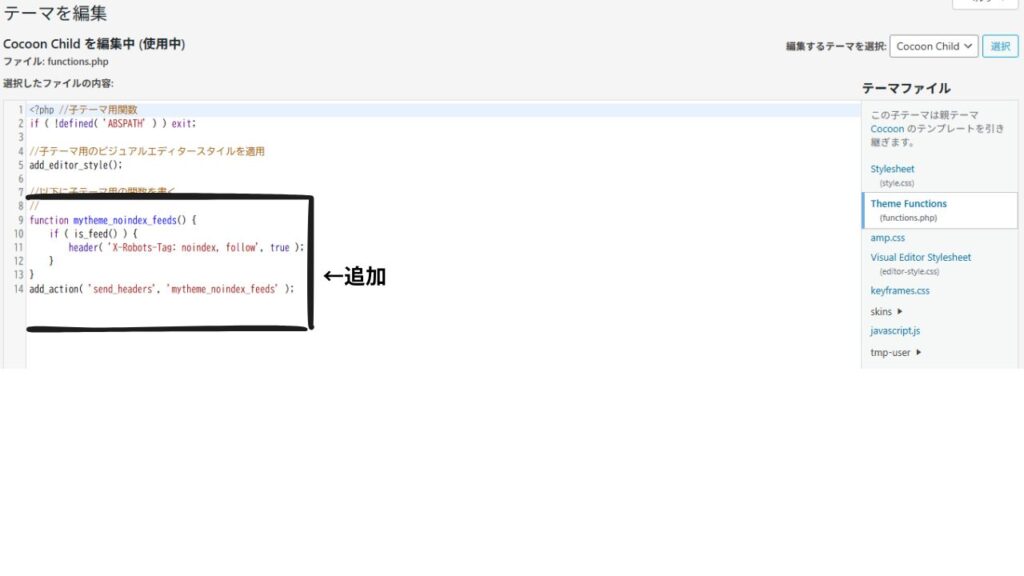
Cocoon子テーマのfunctions.phpに追加。「←追加」の部分が今回のコード
必ず「Cocoon Child(子テーマ)」のfunctions.phpに追加してください。親テーマのファイルに追加するとテーマ更新時に消えてしまいます。
⚠️ 実際にやらかしたトラブル:サイトが真っ白に!
最初にコードを貼り付けたとき、コメント部分(/** ... */)がPHPで正しく認識されずエラーが発生。画面に「この Web サイトに重大なエラーが発生しました」と表示されて、管理画面にもアクセスできなくなりました。
焦りましたが、ConoHaのコントロールパネル → ファイルマネージャーから直接functions.phpを編集してコードを削除し、無事に復旧できました。
同じ失敗をしないために
- コメント行(
/** */や//)は省いて、シンプルなコードだけ貼る - 編集前にファイルの中身をメモ帳にコピーしてバックアップしておく
- もし真っ白になっても、レンタルサーバーのファイルマネージャーから復旧できる
動作確認の方法
- ブラウザで
自分のサイトURL/feed/を開く - F12 でデベロッパーツールを開く
- 「Network」タブをクリック → Ctrl+Shift+R で再読み込み
- 左側の「feed」をクリック → 「Response Headers」を確認
X-Robots-Tag: noindex, followがあれば設定完了!
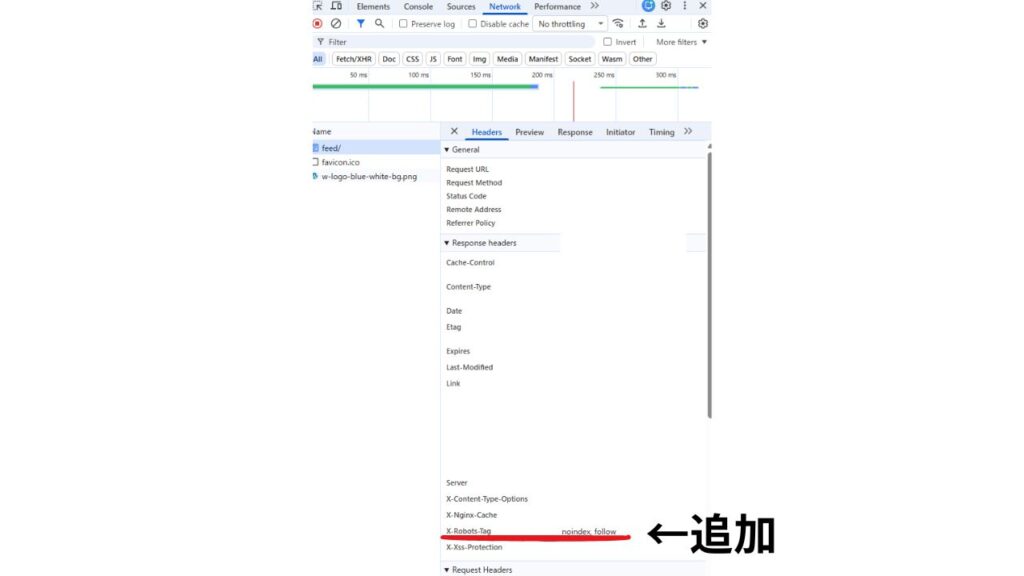
Response Headersに「X-Robots-Tag: noindex, follow」が表示されていれば設定完了
Claude Codeを使った感想
最初は「AIにデータを分析させるなんて難しそう…」と思っていました。でも実際は日本語で話しかけるだけで分析もコード作成もやってくれます。
手作業で94件のURLを確認していたら数時間かかる作業が数分で完了。途中でサイトが真っ白になるハプニングもありましたが、それもAIと一緒に原因を特定して復旧できました。
Claude Codeが特に役立った場面
- URLのパターン(/feed/・/tag/など)を自動識別して分類してくれた
- 「なぜこのURLをnoindexにすべきか」を説明してくれた
- エラーの原因を分析して復旧方法を教えてくれた
SEO対策の「重い腰」を上げるのにAIは本当に効果的でした。初心者ブロガーにこそ使ってみてほしいツールです!
まとめ
- ✅ サーチコンソールからインデックス未登録URLのデータをダウンロード
- ✅ Claude Codeで94件を「リライト(30件)」「中優先(5件)」「noindex(59件)」に分類
- ✅ 子テーマのfunctions.phpにコードを追加してフィードURLをnoindex設定
- ✅ デベロッパーツールで動作確認まで完了
インデックス未登録の問題は「全部リライト」ではなく、URLの種類によって対応を変えるのが正解です。AIを使えば分類が数分で終わるので、ぜひ試してみてください。
今日できるアクションステップ
- サーチコンソールで「インデックス未登録」の件数を確認する
- データをダウンロードして、URLのパターンを眺めてみる
- 「/feed/」を含むURLがあればnoindexの設定を検討する
- インプレッションがあるのにインデックスされていない記事をリライトする
まず「現状把握」から始めてみてください。データを見るだけでも、次にやるべきことが見えてきます!