「Googleウォレットでタッチ決済しようとしたら使えなかった」という場合、スマホの設定やカードの登録状態が原因のことがほとんどです。
この記事のチェックリストを順番に確認するだけで、多くの場合は解決できます。
この記事でわかること
- Googleウォレットが使えない主な原因
- 7つのチェックリストと対処法
- 機種変更後のトラブル対処法
Googleウォレットが使えない原因と対処法7つ
① NFC設定がオフになっている
Googleウォレットのタッチ決済にはNFC機能が必要です。NFC設定がオフになっていると決済できません。
対処法:設定アプリ→「接続済みのデバイス」→「接続の設定」→「NFC」をオンにする
② 画面ロック設定がされていない
Googleウォレットはセキュリティのため、画面ロック設定が必須です。PINや指紋認証などが設定されていない場合は利用できません。
対処法:設定アプリ→「セキュリティ」→画面ロックを設定する
③ カードが登録されていない・登録エラーがある
Googleウォレットにカードが正しく登録されていない場合は決済できません。カードが表示されていても登録エラーが起きていることがあります。
対処法:Googleウォレットアプリを開いてカードの登録状態を確認する。エラーが表示されている場合はカードを削除して再登録する
④ カード会社アプリの設定が必要
カード会社によっては専用アプリでの設定が必要な場合があります。特に機種変更後はカード会社アプリで再認証が必要なことがあります。
対処法:カード会社の専用アプリをインストールしてログインし、Googleウォレットへの登録設定を確認する
三井住友カードをお使いの方へ
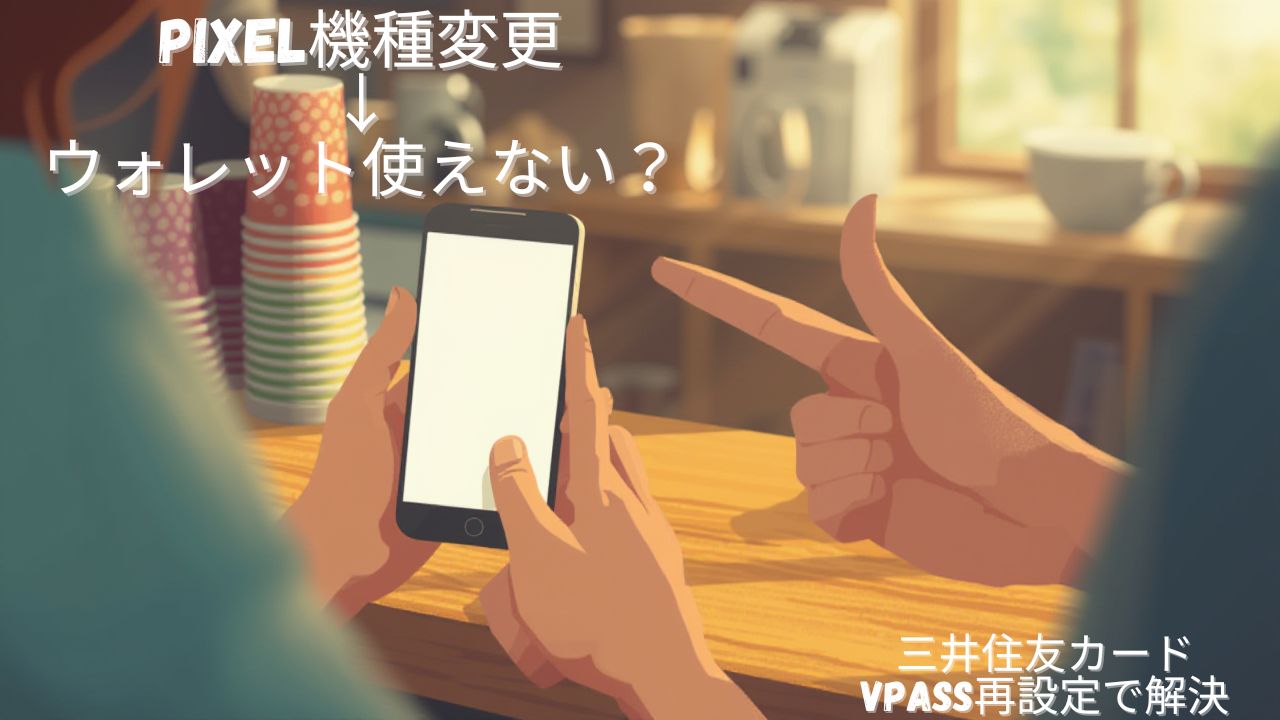
三井住友カードは機種変更後にVpassアプリでの再設定が必要です。詳しい手順は以下の記事をご覧ください。
⑤ スマホを再起動していない
一時的な不具合でGoogleウォレットが使えなくなることがあります。スマホを再起動するだけで解決することもあります。
対処法:スマホの電源を一度オフにして再起動する
⑥ Googleウォレットアプリが古いバージョン
アプリが古いバージョンのままだと不具合が起きることがあります。定期的にアップデートしておくと安心です。
対処法:Google PlayからGoogleウォレットを検索して最新バージョンに更新する
⑦ カードを再登録する
上記の方法で解決しない場合は、カードを一度削除して再登録してみましょう。
対処法:Googleウォレットアプリでカードを削除→カード情報を再入力して登録する
機種変更後に使えなくなった場合
機種変更後にGoogleウォレットが使えなくなった場合は、上記の④カード会社アプリの再設定が原因のことが多いです。
まとめ
Googleウォレットが使えない場合の原因と対処法をまとめました。
チェックリスト
- ① NFC設定がオンになっているか
- ② 画面ロックが設定されているか
- ③ カードが正しく登録されているか
- ④ カード会社アプリの設定は完了しているか
- ⑤ スマホを再起動してみる
- ⑥ アプリを最新バージョンに更新する
- ⑦ カードを削除して再登録する
上から順番に確認していくことで、多くの場合は解決できます。それでも解決しない場合はカード会社のサポートに問い合わせてみましょう。